四海云--通达四海
概览
指引
SiHai云服务器
快速上手
产品详情
可用镜像
产品功能
产品定价
可用地域
操作指南
网络服务
什么是Cloud VPS
游戏服务器
简介
服务器配置
服务器连接
服务器控制
客户端配置要求
账单
自动续费
到期和逾期
对账单
支付方式
优惠码
续费
常见问题
游戏服务器
联盟推广
IP 地址
账号安全最佳实践
退款
VPS
公司介绍
关于我们
Changelog
安全合规
数据处理附录
服务条款
隐私政策
新闻和资讯
游戏新闻和资讯
游戏相关资讯
游戏新闻
搜索结果
没有相关内容~~
操作指南
最新修改于
2025-11-28 12:53
## 创建一台VPS 1. 首先在产品详情页选择您所需要的VPS套餐类型(CPU内存大小、流量包大小等),接着在VPS配置页,选择您所需要的操作系统、订单时长、地域等信息,点击创建即可。 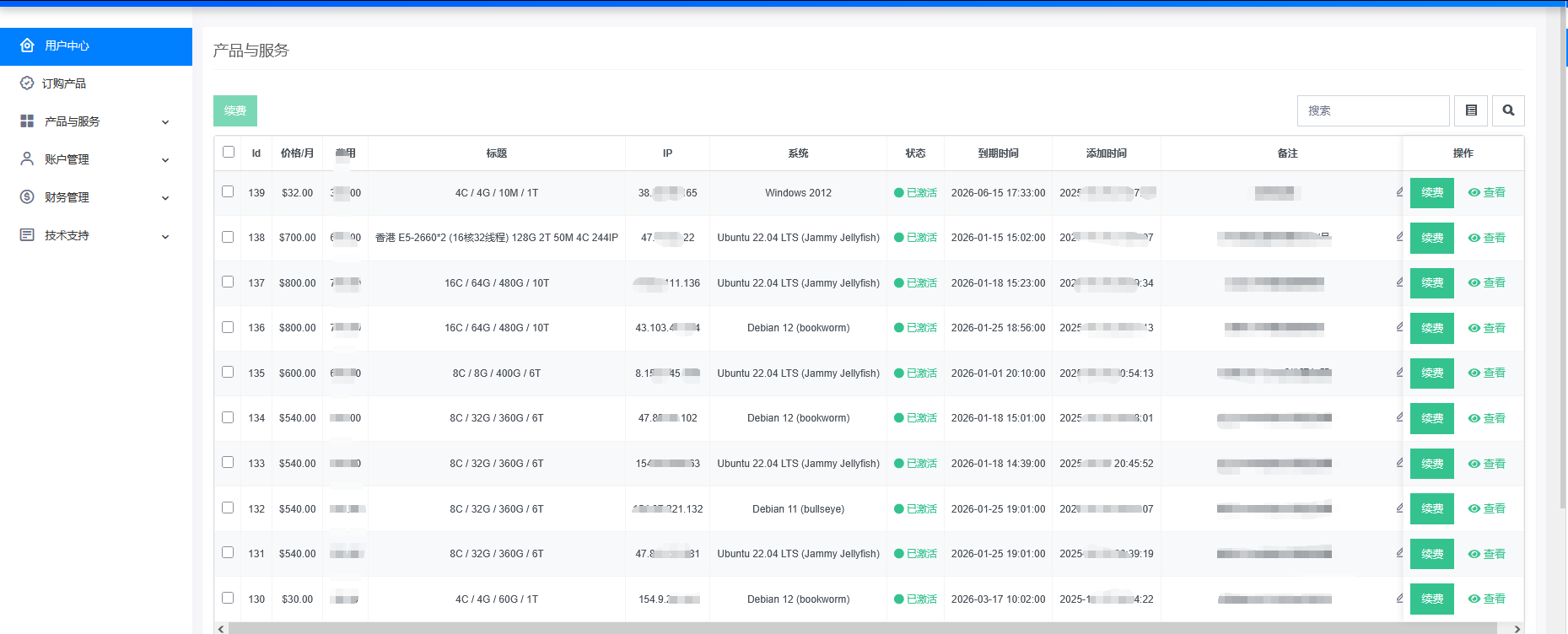 2. 要访问SiHaiCloud控制面板并创建 VPS,您需要一个SiHaiCloud账户。如果您还没有,可以通过SiHaiCloud新账户注册页面创建一个。 ## 远程连接到VPS 创建VPS后,可远程连接VPS, * 我们推荐您使用SSH方式进行远程连接,操作方式参见[https://learn.microsoft.com/zh-cn/windows/terminal/tutorials/ssh](https://learn.microsoft.com/zh-cn/windows/terminal/tutorials/ssh) * 我们也推荐您使用FinalShell、Termius、putty等工具进行远程连接。 * 您也可以通过控制台右上角的“Console”按钮,点击连接服务器 ## 查看服务器信息 通过Client Area-My Products & Services,点击你想查看信息的服务器名称即可。 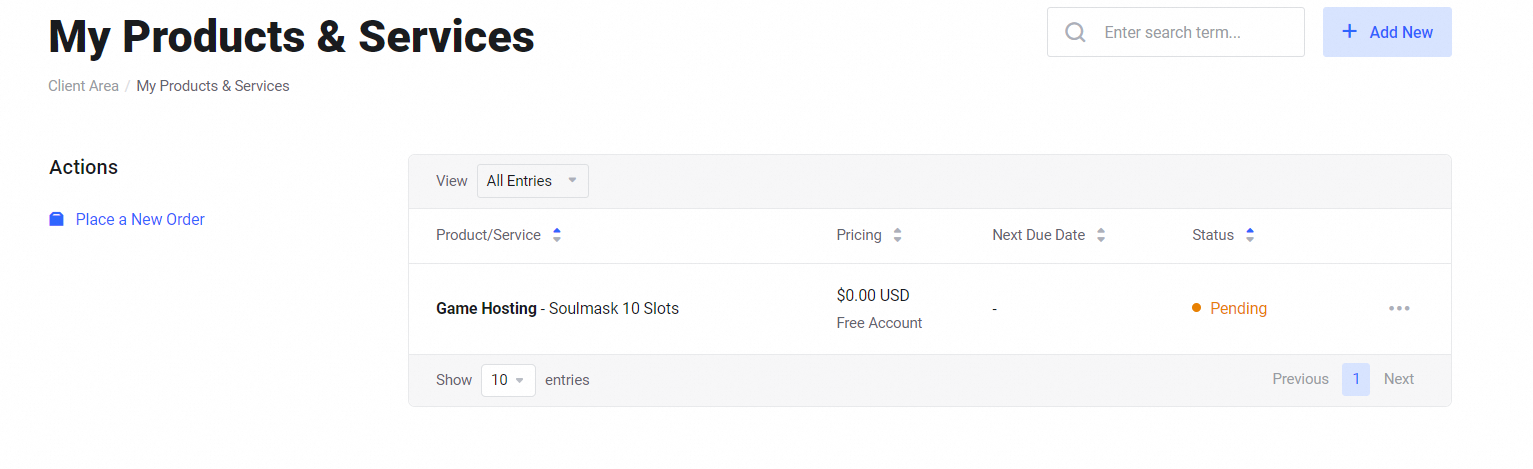 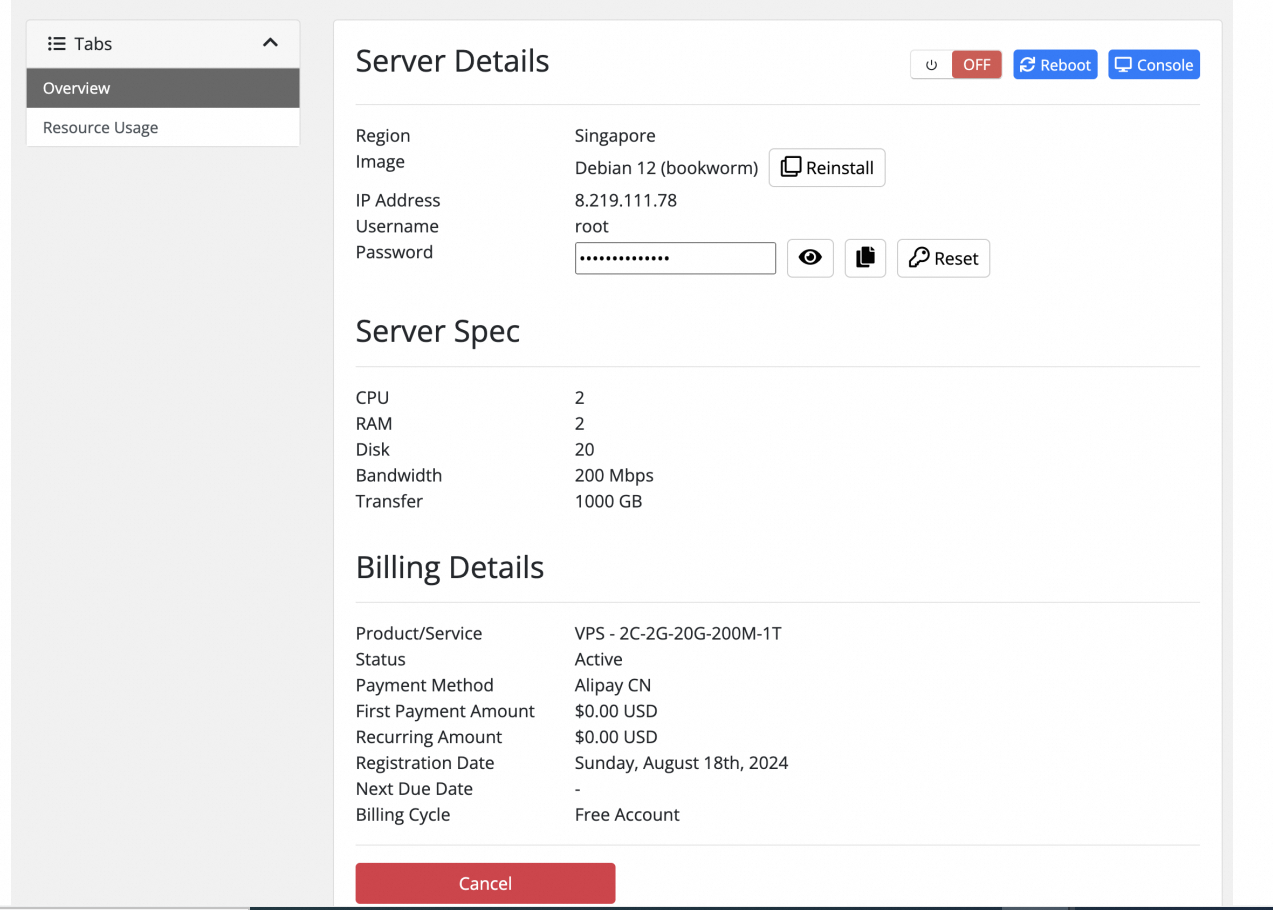 ## 更换操作系统 通过Client Area-My Products & Services,点击“Reinstall”,选择您需要的操作系统配置,更换安装即可。 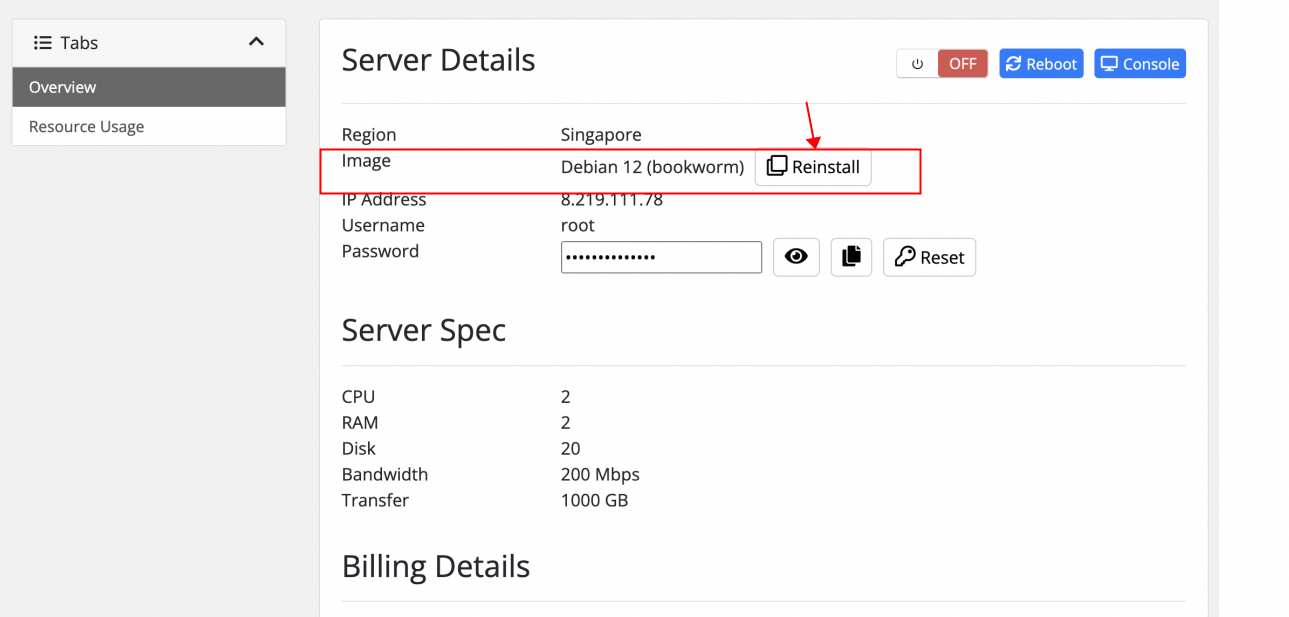 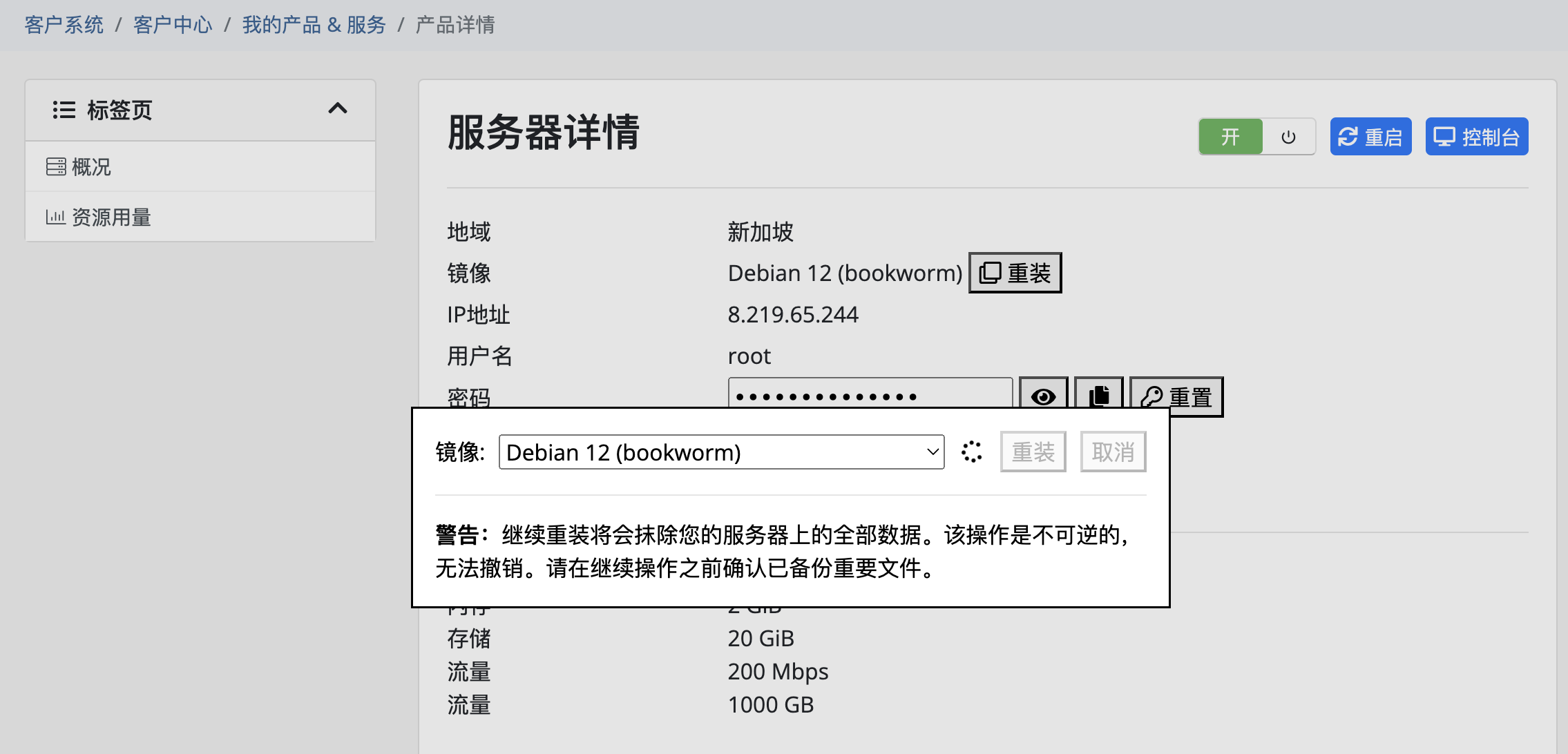 ## 释放VPS 销毁 VPS 将永久且不可逆转地删除 VPS、其内容以及您选择随 VPS 销毁的任何相关资源。通过Client Area-My Products & Services,点击“Cancel”,即可销毁您的资源。 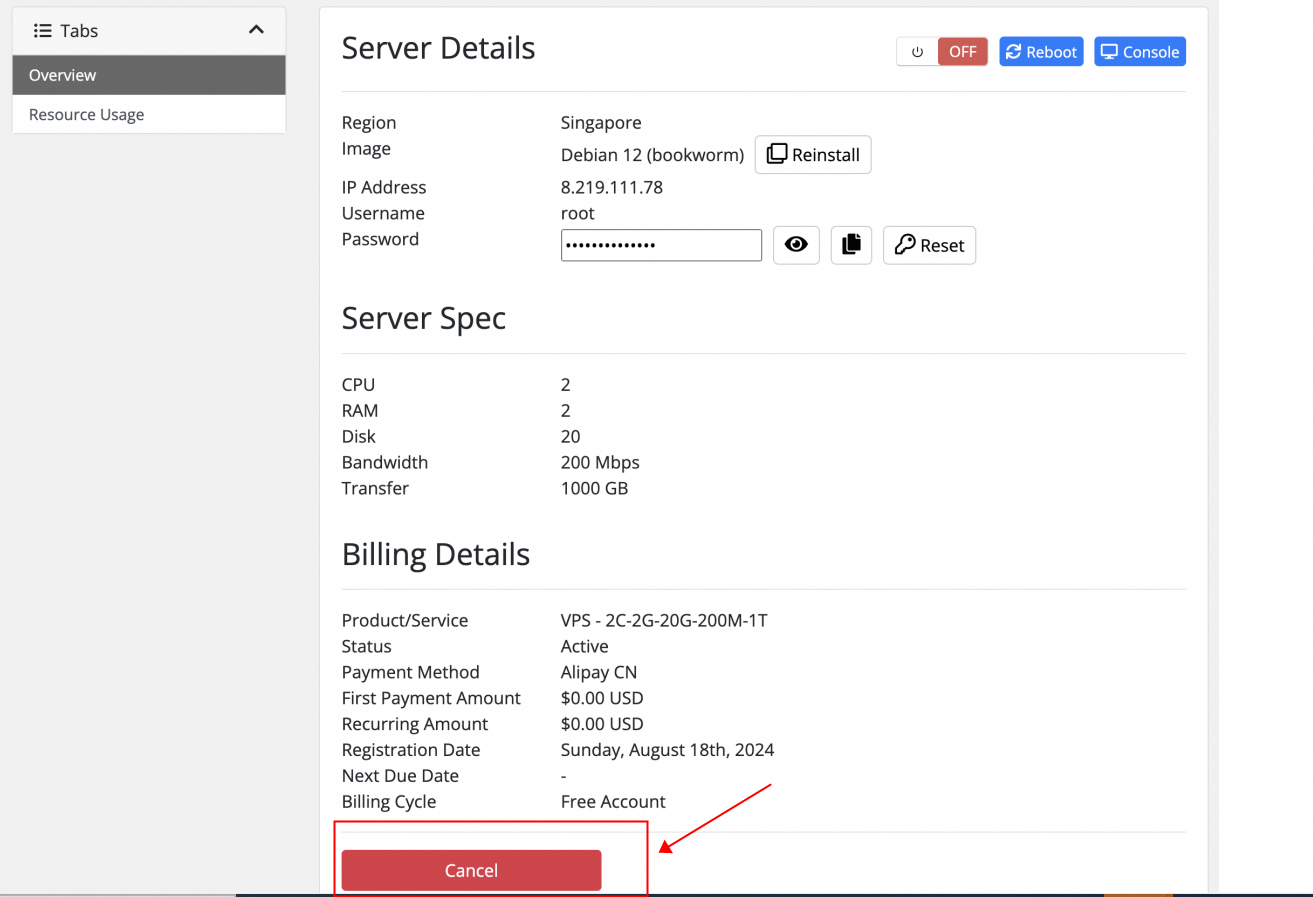 ## 设置或重置服务器密码 通过Client Area-My Products & Services,点击“Reset”,即可重置密码。 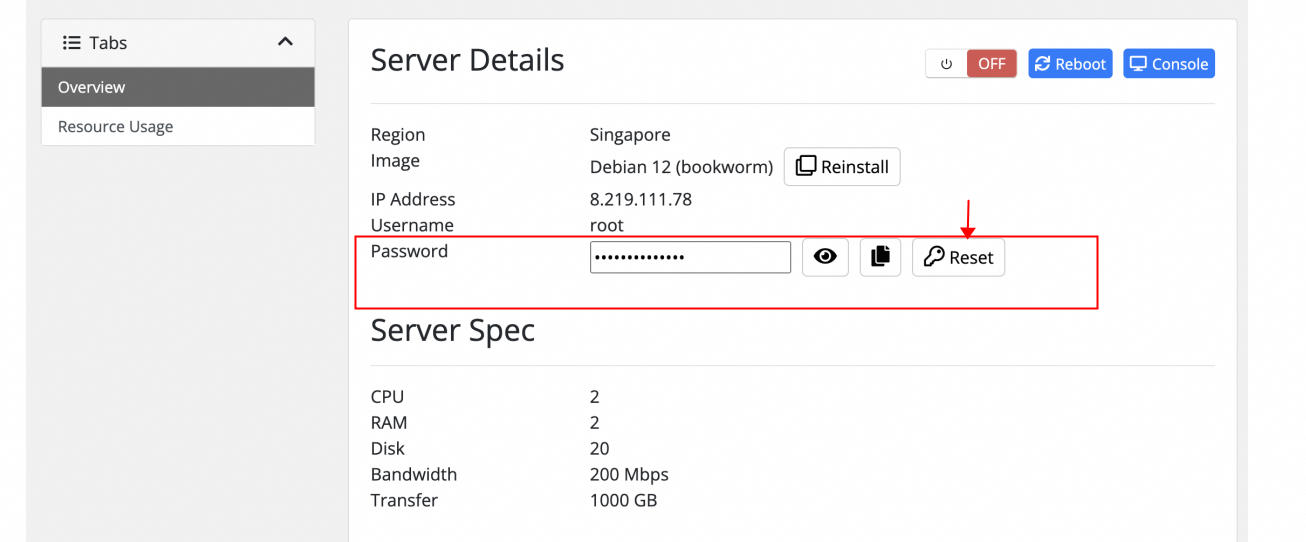 ## 查看VPS用量信息 通过Client Area-My Products & Services,左侧导航栏点击“Resource Usage”,即可销毁您的资源。 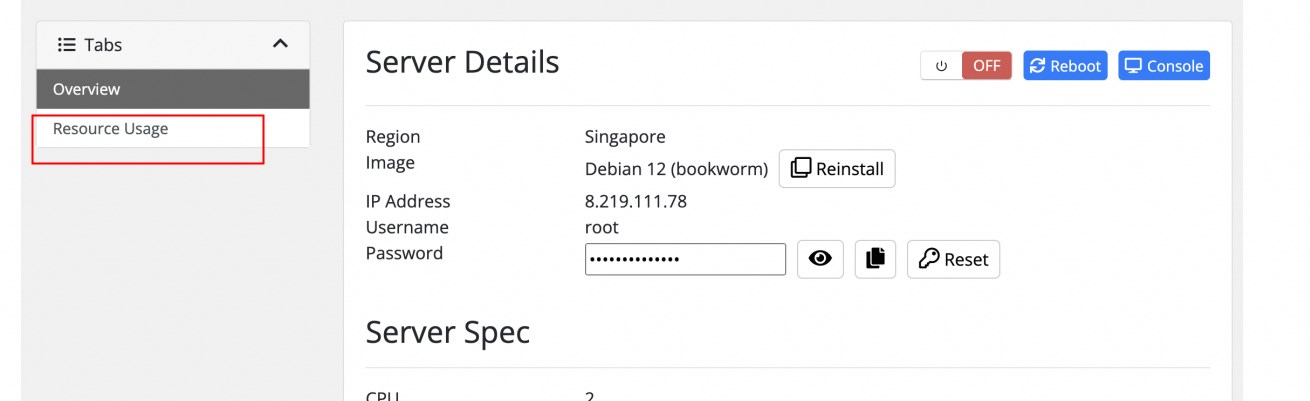 ## VPS 转移指南 ### 概述 本指南旨在帮助用户如何将自己账户下的VPS转移至其他账户。 ### 准备工作 1. 备份现有数据: 在开始任何转移操作之前,请确保已经完成了当前VPS上所有关键数据的完整备份。 2. 确定接收VPS转移账号的邮箱 ### 转移步骤 1. 点击链接,前往控制台:https://www.sihaicloud.com/index/login.html 2. 点击控制台中您想转移的服务器 3. 拉到页面底端,点击转移(Transfer) 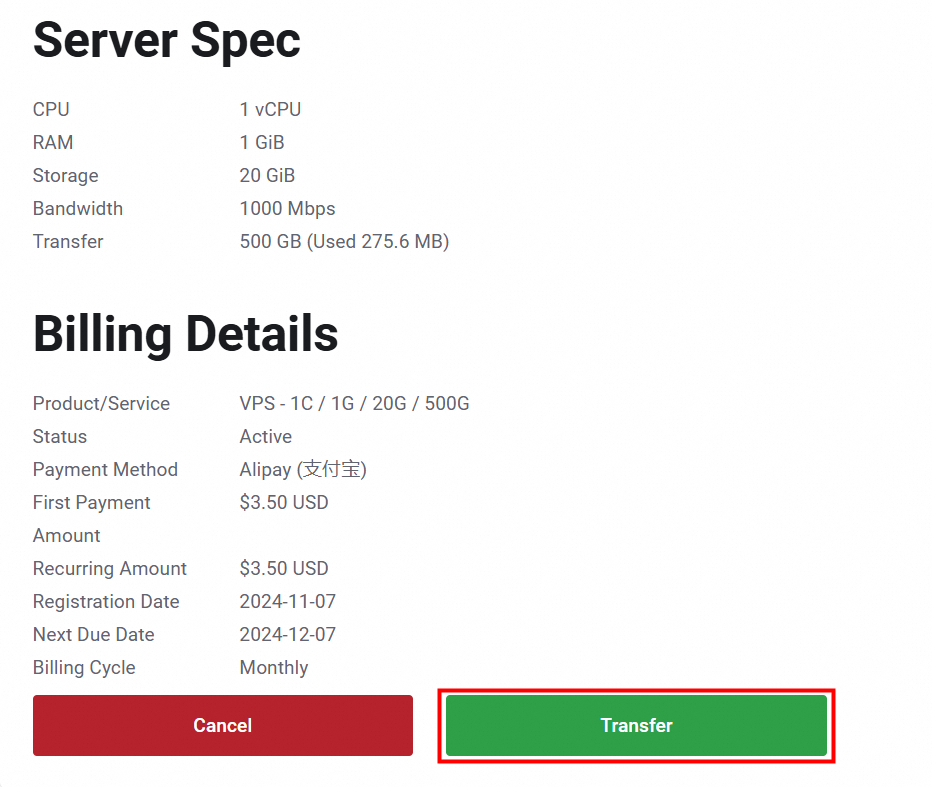 4.在页面弹窗中的输入接收VPS转移的账户邮箱,转移前请确认该邮箱有效,转移费为**5美元** 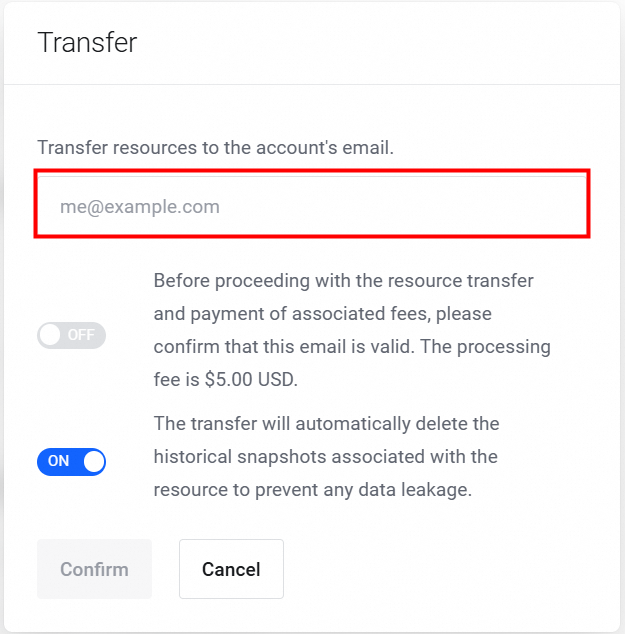 5.确认完毕后点击第一个开关,并点击确认(Confirm)生成账单 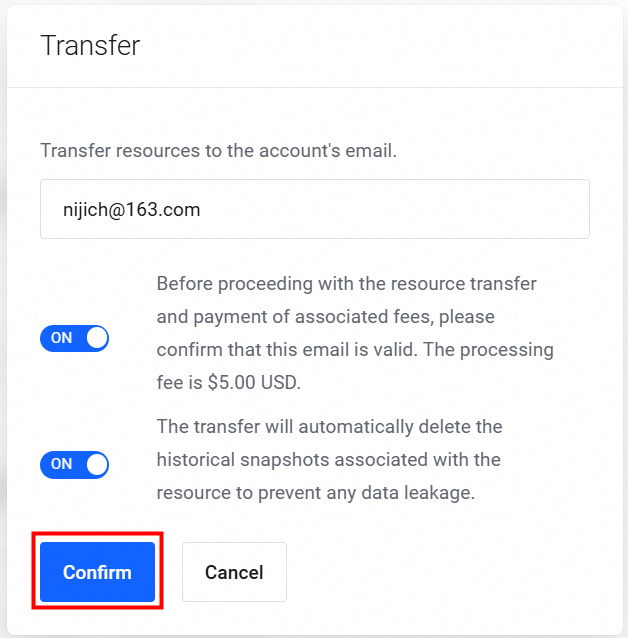 6.账单支付完成后,VPS将立即转移至接收的账户 ### 注意事项 * 请确认接收账户的邮箱有效。 * 转移成功将自动删除所有该VPS的所有历史快照。 * 请勿对一个VPS发起多个转移,由此造成的重复扣款我们将不做退款。 * 如您在转移过程中遇到任何问题,请发工单询问我们的工作人员。
请输入访问密码
开始访问